ГЛАВНОЕ ИЗ ТЕКСТА
- Главный параметр для Mac — PPI, а не само наличие 4K или 5K.
- Для студии (DAW, плагины, микшер) важны читабельность мелких подписей и много рабочего пространства, а HDR — вторично.
- В macOS комфортнее всего работают два основных значения: ~110 PPI (1×) и ~220 PPI (2×Retina/HiDPI). Диапазон в пределах 130-190 PPI часто уводят в систему нецелочисленное масштабирование, где шрифты могут выглядеть менее чётко.
- Чтобы интерфейс выглядел совсем как Макбуке — ровный текст, чистые линии и ощущение Retina, — монитор должен попадать в диапазон около 200-220 PPI: тогда macOS включает HiDPI/Retina-масштабирование.
- Высокий PPI даёт дополнительную резкость картинке, но не делает всё автоматически микроскопическим — за размер отвечает выбранный режим масштабирования. Однако многое зависит и от разрешения и диагонали (подробнее об этом — в самом тексте).
- При несовпадении характеристик и PPI меньше 110, элементы на экране будут очень большими. Если значение будет больше 110 — всё станет очень маленьким.
- В отдельных случаях можно опуститься примерно до 90-95 PPI (например, при проблемах со зрением и большом расстоянии до экрана), но ниже этих значений лучше не уходить, иначе станет видно пиксели и интерфейс начинает ощущаться грубее.
Быстрый выбор
По желаниям:
- Если хотите картинку, как на MacBook — 27″ 5K / 32″ 6K
- Если хотите максимально удобно для DAW — 34″ 3440×1440
- Если нужен бюджетный универсал — 27″ 4K (но будьте готовы к компромиссам)
По задачам:
- Для сведения и аранжировки (много дорожек) — ультраширокий монитор (но с компромиссами)
- Для саунд-дизайна и работы с плагинами/библиотеками (мелкие ручки/текст) — 5K/6K
- Для записи и монтажа (много окон и информации на таймлайне) — зависит от дистанции
Итак, вы решили купить монитор для Mac и думаете, что здесь всё просто: выбираем модель по бюджету, оплачиваем и ждём доставку. В реальности всё иначе: в отличие от Windows, где часто можно действительно брать почти любой дисплей, покупка монитора под Mac почти всегда выходит за рамки сценария «беру любой 4K и радуюсь жизни».
macOS по-особенному масштабирует интерфейс: один и тот же экран может выглядеть кристально чётко или слегка «замыленно», а текст — быть либо комфортным, либо слишком мелким. Поэтому главный параметр выбора здесь — PPI (плотность пикселей) и то, как именно монитор попадает в режимы масштабирования macOS.
В этой статье разберём:
- что такое PPI и почему он важнее, чем 4K и 5K;
- как работает Retina/HiDPI в macOS;
- какие диагонали и разрешения дают правильную картинку;
- какие конфигурации лучше для работы со звуком (Logic, Ableton, Pro Tools) и студийных задач;
- на что обратить внимание перед покупкой и какой чек-лист сделать самому себе, чтобы не ошибиться с выбором.
Почему Mac так чувствителен к PPI
Windows чаще «растягивает» интерфейс гибко и относительно незаметно: система давно умеет масштабировать элементы по DPI (сокр. от dot per inch, точек на дюйм) и подстраивать их под разные разрешения и диагонали. Из-за этого при подключении нового монитора интерфейс обычно сохраняет привычные пропорции — меняется разве что ощущение от чёткости: где-то текст выглядит более «острым», где-то — менее. Главное, что в большинстве сценариев Windows позволяет комфортно жить практически с любым экраном, не заставляя пользователя думать о плотности пикселей и «правильных» режимах масштабирования.
macOS работает иначе: система делает ставку на целочисленное масштабирование — его обычно помечают как 2×HiDPI/Retina. В этом режиме элементы рисуются в логическом разрешении, а затем отображаются на матрице так, чтобы каждый «квадратик» интерфейса соответствовал сетке 2×2, где один отрисованный пиксель с содержимым рисуется четырьмя физическими пикселями матрицы дисплея. В итоге пользователь видит максимально ровные линии, чистый текст и ощущение той самой невероятно чёткой картинки, за которую многие любят экраны Mac.
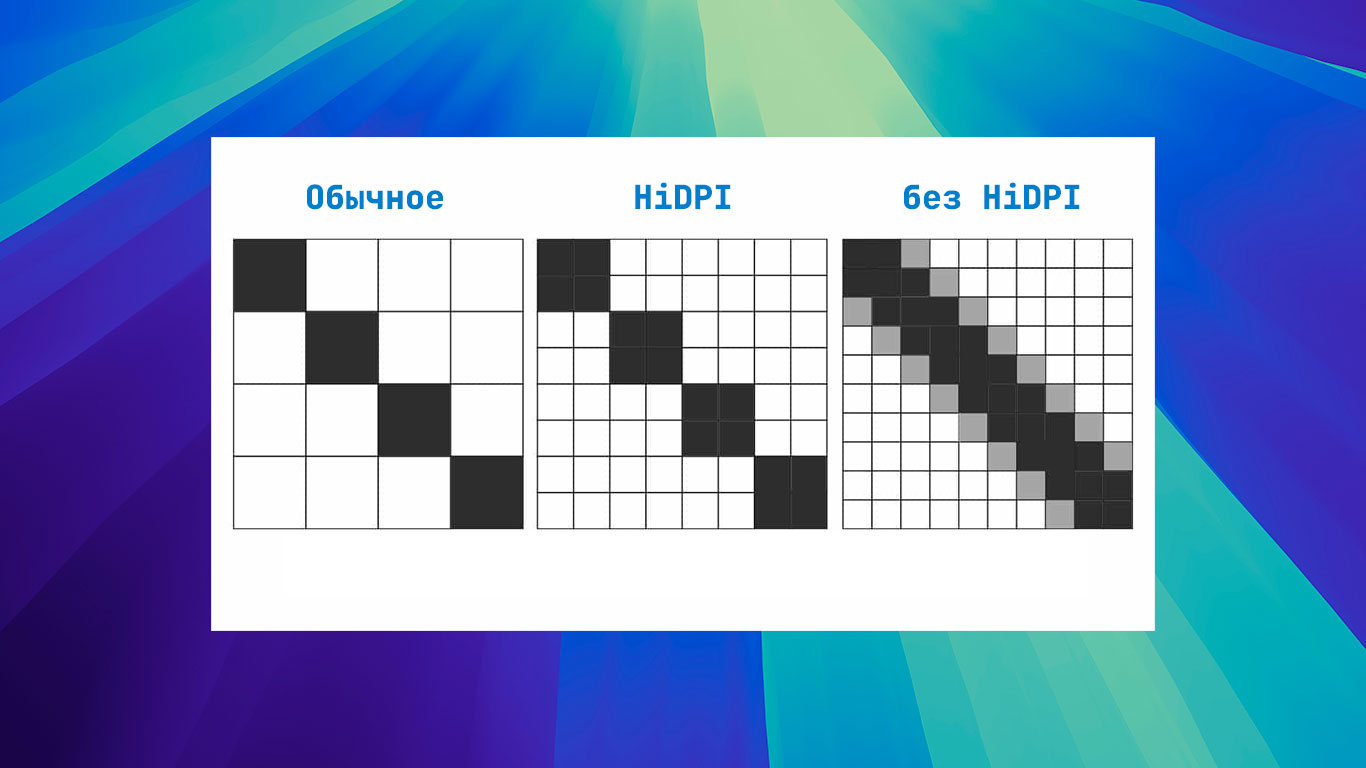
Нюанс в том, что для получения этого эффекта «из коробки» монитор должен обладать правильной плотностью пикселей (англ. PPI, pixels per inch), чтобы macOS включила режим 2×Retina/HiDPI без каких-либо фокусов. Если плотность пикселей монитора находится за пределами нужных значений, система уходит в компромиссные режимы (так называемые Looks like или видимое разрешение), где изображениесначала рендерится в одном размере, а затем пересчитывается — отсюда и получается, что картинка на Mac выглядит слишком мелко или мутно.
- Идеальное значение PPI № 1: ~110 PPI (режим 1×). Картинка крупнее, шрифты читаемые, но без ретиновской мчёткости.
- Идеальное значение PPI № 2: ~220 PPI (режим 2×Retina/HiDPI). Максимальная чёткость текста и UI: интерфейс выглядит «как на MacBook», только больше.
Проблемы начинаются в промежутке (примерно 130-190 PPI): macOS часто уходит в нецелочисленное масштабирование, где картинка сначала рисуется в одном размере, потом пересчитывается. Из-за этого мы видим:
- лёгкое размягчение шрифтов (кажется, что буквы слегка плывут),
- иногда — странные пропорции UI (всё выглядит слишком мелко или крупно),
- большую нагрузку на GPU при тяжёлых проектах и множестве окон.
Что такое PPI и как его быстро прикинуть
PPI показывает, сколько физических пикселей помещается в одном дюйме экрана. Чем выше PPI, тем:
- меньше размер одного пикселя;
- тоньше и ровнее линии;
- меньше «лесенок» на диагоналях и мелких шрифтах;
- чётче выглядит текст.
Однако главное для macOS в том, что PPI влияет не только на резкость, но и на то, в какой режим масштабирования переходит система при подключении монитора.
В macOS комфорт достигается, когда система может включить целочисленное масштабирование (те самые 2×Retina/HiDPI). Тогда система рисует интерфейс в «удобном» логическом размере, а затем выводит на экран так, чтобы один пиксель интерфейса был равен четырём (2×2) физическим пикселям матрицы. Вместе это даёт самую чистую картинку: шрифты и линии получаются максимально ровными.
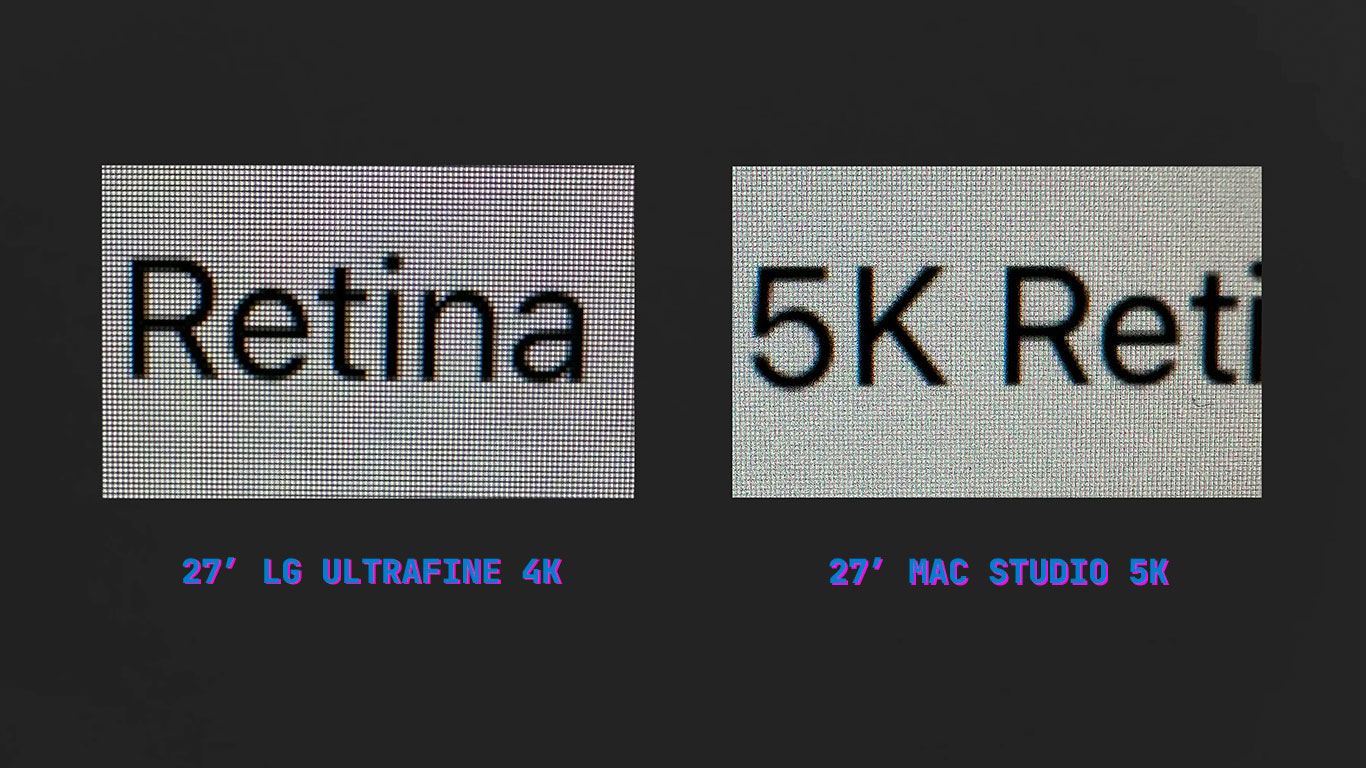
Чтобы режим 2×Retina/HiDPI был одновременно чётким и комфортным по размеру, экран должен иметь плотность пикселей около 220 PPI — это типичное ретиновское значение для настольного монитора. В нём macOS может показывать картинку в пониженном видимом разрешении, но физически выводить это на 5K-матрицу без хитрых пересчётов.
DPI ≠ PPI
PPI (Pixels Per Inch) — физическая плотность пикселей экрана: сколько пикселей реально помещается в 1 дюйме матрицы. Это свойство монитора, которое определяется, насколько потенциально чёткой может быть картинка.
DPI (Dots Per Inch) — настройка масштабирования интерфейса в Windows и macOS, объясняющая, сколько «логических пикселей» (элементов) интерфейса система рисует на экране. Это история про то, какого размера будут шрифты, кнопки и окна.
Монитор может быть, например, 163 PPI (27″ 4K), а система может выставить масштабирование 125% или 150% (Windows) или изменить видимое разрешение по своему желанию (macOS). В итоге интерфейс становится крупнее или мельче — это и есть DPI-масштабирование в бытовом смысле.
Комбинации диагонали и разрешения для macOS
Перед тем как смотреть конкретные модели, важно понять простую вещь: macOS «любит» не любое высокое разрешение, а правильные сочетания диагонали и плотности пикселей. Именно связка из размеров экрана и разрешения определяет PPI — а значит, и то, попадёт ли монитор в комфортный режим масштабирования без лишних пересчётов.
Ниже — пять самых практичных комбинаций диагонали и разрешения, которые чаще всего дают предсказуемый результат на Mac.
Лучший выбор: 27″ 5K — почти идеальная Retina для стола (~218 PPI)
Диагональ 27″ с разрешением 5120×2880 пикселей — это тот самый сценарий, когда macOS работает «как задумано»: масштабирование 2×Retina/HiDPI даёт максимальную чёткость и очень приятный размер интерфейса.
Кому подойдёт:
- всем — с такими вводными данными можно комфортно делать монтаж и дизайн, писать код или музыку;
- тем, кто хочет картинку в стиле «как MacBook, только большой».
Минусы:
- зачастую сильно дороже других мониторов;
- реже встречается на рынке, чем 4K.
Топ для больших столов: 32″ 6K — ещё одна «правильная» Retina (~220 PPI)
Диагональ 32″ с разрешением 6016×3384 пикселей работает по той же логике, что и диагональ 27″ с разрешением 5120×2880 пикселей. Масштабирование выводит чёткую картинку и размер интерфейса, практически идентичный тому, что мы видим на экранах всех видов Маков.
Кому подходит:
- если нужен большой экран без компромиссов по резкости;
- если любите сидеть дальше от монитора.
Минусы:
- цена и требования к железу и подключению.
Самый популярный компромисс: 27″ 4K (~163 PPI) — удобно, но это не идеальная Retina
Мониторы с диагональю 27″ и разрешением 3840×2160 пикселей очень популярны на рынке — в продаже встречаются десятки разнообразных моделей на любой бюджет. И хотя выбор такого дисплея для Mac допустим, нужно понимать, что это не идеальное попадание в Retina.
Как это обычно ощущается:
- в режиме масштабирования под 2560×1440 картинка остаётся комфортной по размеру, хотя и далеко не такой чёткой и чистой;
- на экране видна лёгкая неидеальность шрифтов по сравнению с 5K — они выглядят менее чётко, а буквы кажутся слегка смазанными.
Кому подходит:
- если бюджет важнее ретиновской чёткости;
- если вы не супер-чувствительны к типографике.
Совет
Если берёте 27″ 4K — выбирайте монитор с хорошей матрицей и равномерной подсветкой, потому что качество панели тут ощущается сильнее, чем значение PPI.
Опасная зона: 32″ 4K (~138 PPI) — зачастую всё выглядит совсем не так, как ожидается
Мониторы с диагональю 32″ и разрешением 3840×2160 пикселей (то самое стандартное 4K) встречаются так же часто, как и 27-дюймовые модели. Цены здесь тоже комфортные, однако именно эта категория дисплеев выступает самым частой причиной разочарования у «маководов».
Низкий PPI для macOS делает картинку излишне мелкой и неестественной. В итоге пользователю приходится выбирать между двух зол: элементы будут или слишком крупными или слишком мелкими. И, конечно же, размытыми.
Кому может зайти:
- если вы сидите далеко и хотите очень крупный интерфейс;
- если маковская чёткость и резкость текста совершенно не критична.
Ультраширокие: 34″ 5K и 34″ 3440×1440 — разные миры
Ультраширокие дисплеи сами по себе удобны при работе со звуком: ширина экрана позволяет уместить больше дорожек на таймлайне и в микшере. Однако ощущения от панели сильно зависят от разрешения и плотности точек на дюйм:
- Диагональ 34″ с разрешением 3440×1440 пикселей (~110 PPI) — это идеал 1×: крупно, понятно, комфортно, но без Retina-сверхрезкости.
- Диагональ 34″ с разрешением 5120×2160 пикселей (~160 PPI) — больше похоже на 27″ 4K по логике: удобно, но это не «идеальная Retina».
Для упрощения выбора существует таблица примерных значений PPI и разрешения от macOSWorld, и того, насколько они подходят к macOS:
| Масштаб macOS | Диагональ | Разрешение | Видимое разрешение | PPI |
|---|---|---|---|---|
| Нормальный, как на Mac, Retina | 27″ | 5120×2880 | 2560×1440 | 109 |
| 24″ | 3840×2160 | 1920×1080 | 91 | |
| 21,5″ | 4096×2304 | 2048×1152 | 109 | |
| Нормальный, близко к Mac, не-Retina | 35″ | 3440×1440 | 106 | |
| 34″ | 3440×1440 | 110 | ||
| 32″ | 2560×1440 | 92 | ||
| 31,5″ | 2560×1440 | 93 | ||
| 29″ | 2560×1440 | 96 | ||
| 27″ | 2560×1440 | 108 | ||
| 24″ | 1920×1200 | 94 | ||
| 24″ | 1920×1080 | 92 | ||
| 23″ | 1920×1080 | 96 | ||
| 21,5″ | 1920×1080 | 102 | ||
| Всё слишком крупное | 34″ | 2560×1080 | 82 | |
| 31,5″ | 1920×1080 | 70 | ||
| 27″ | 1920×1080 | 82 | ||
| 27″ | 3840×2160 | 1920×1080 | 82 | |
| Всё слишком мелкое | 32″ | 3840×2160 | 138 | |
| 31,5″ | 3840×2160 | 140 | ||
| 28″ | 3840×2160 | 157 | ||
| 27″ | 3840×2160 | 163 | ||
| 25″ | 2560×1440 | 117 | ||
| 24″ | 2560×1440 | 122 | ||
| 23,8″ | 3840×2160 | 185 | ||
Если хотите максимально предсказуемую картинку, выбирайте связки диагонали и разрешений, попадающие в 110 или 220 PPI. Если монитор оказывается за пределами этих зон, картинка будет компромиссной. Однако это не всегда плохо: лучше выбрать дисплей, за которым удобно работать долгое время, чем повестись на самое высокое разрешение и потом страдать.
Также можно воспользоваться онлайн-калькулятором PPI/DPI: достаточно ввести диагональ и разрешение, чтобы быстро понять плотность пикселей и к какому диапазону значений ближе ваш монитор. Часто такие сервисы (например, этот) также содержат базу популярных моделей и помогают прикинуть, какие режимы масштабирования будут наиболее комфортными в Windows и macOS — особенно когда вы выбираете между несколькими диагоналями.
HDR или SDR?
В студии монитор — это не витрина с «вау-картинкой», а экран, в который вы смотрите часами. Поэтому SDR важнее HDR: интерфейсы DAW, плагины, браузер, системные окна живут в SDR, и именно там важны комфортные шрифты и отсутствие усталости.
В тёмной комнате чаще всего удобно держать яркость в районе 120–160 кд/м² (примерно «средняя/ниже средней» яркость на большинстве мониторов) — так глаза меньше устают и не пересыхают. Плюс очень помогает мягкая подсветка за монитором (bias light): она снижает контраст между экраном и тёмным фоном студии, и работать становится заметно комфортнее.
Как выбрать монитор для студии на Mac
В студии важны предсказуемость, эргономика и отсутствие раздражающих мелочей. С монитором для Mac ситуация такая же: нам нужно, чтобы интерфейс не утомлял на длинных сессиях.
Шаг 1. Определите «тип картинки»: 1× или 2× Retina/HiDPI — это ваш главный выбор
Перед тем как залипать в обзоры и сравнения матриц, решите одну вещь: какую картинку вы хотите каждый день видеть перед собой. У macOS есть два «счастливых режима», в которых она чувствует себя лучше всего — и именно под них стоит подбирать монитор.
1× — крупно, удобно, ничего не надо настраивать
Если ваша задача — работать долго и не напрягаться, а не вылавливать типографические нюансы, отлично заходит сценарий 1×. Интерфейс получается привычно крупным и читаемым, а macOS меньше приходится «хитрить» с масштабированием.
- Куда целиться: примерно ~100-110 PPI.
- Типичные попадания: 34″ 3440×1440 (ultrawide), 38″ 3840×1600, 27″ 2560×1440.
Для музыки это часто лучший формат: таймлайн широкий, микшер помещается, а подписи не требуют микроскопа.
2×Retina/HiDPI — как на MacBook, только больше
Если вы любите, когда текст выглядит как напечатанный, линии — идеально ровные, а UI — максимально аккуратный, вам нужен сценарий 2×Retina/HiDPI. В нём macOS рисует интерфейс в удобном размере, а затем выводит его на экран так, что каждый «пиксель» UI ложится на сетку 2×2 физических пикселей. Никаких фокусов, никакой «перерисовки на лету» — всё чётко.
- Куда целиться: примерно ~200-220 PPI.
- Типичные попадания: 27″ 5K, 32″ 6K и близкие по плотности варианты.
Если вы из тех, кто замечает «не тот» шрифт с первого взгляда — 2×Retina/HiDPI почти всегда ваш выбор.
Шаг 2. Определите расстояние до экрана — это важнее, чем кажется
Одна и та же диагональ может быть идеальной или мучительной глазу — просто потому, что вы сидите ближе или дальше.
- Близко (50-70 см). Здесь высокий PPI раскрывается: текст выглядит приятнее, пиксель не бросается в глаза, глаза меньше цепляются за неровности. Пригодится в сценариях, когда студийный стол неглубокий или монитор подвешен на кронштейне, а вы часто читаете мелкие подписи и значения параметров.
- Дальше (80-110 см). На такой дистанции ретиновская сверхчёткость уже не всегда даёт вау-эффект, зато важно, чтобы интерфейс был крупным и читаемым. И вот тут ~110 PPI часто оказывается прямо в точку. Пригодится, когда студийный стол большой, а вы сидите чуть дальше от экрана, чтобы выдержать треугольник в точке прослушивания.
Простой тест: если вы иногда ловите себя на том, что наклоняетесь к экрану, чтобы прочитать мелкие цифры — вам нужен либо более крупный интерфейс (1×), либо более удачная связка PPI и масштаба.
Шаг 3. Если возможно, проверьте видимое разрешение до покупки
Лучший способ не промахнуться с выбором — посмотреть глазами, как именно macOS показывает интерфейс на конкретном мониторе. Однако этот совет работает только там, где есть возможность проверить экран вживую: например, в магазине, в шоуруме или у знакомых — подойдёт и похожая модель с теми же диагональю и разрешением.
Подключите монитор к Mac и откройте Настройки → Дисплеи → Масштабирование (путь справедлив для последних версий macOS, в более ранних изданиях операционной системы параметры масштабирования могут находиться в других пунктах меню). Пролистайте доступные режимы и оцените не только общее качество картинки, но и разные мелочи (именно они зачастую будут раздражать на длинных сессиях).
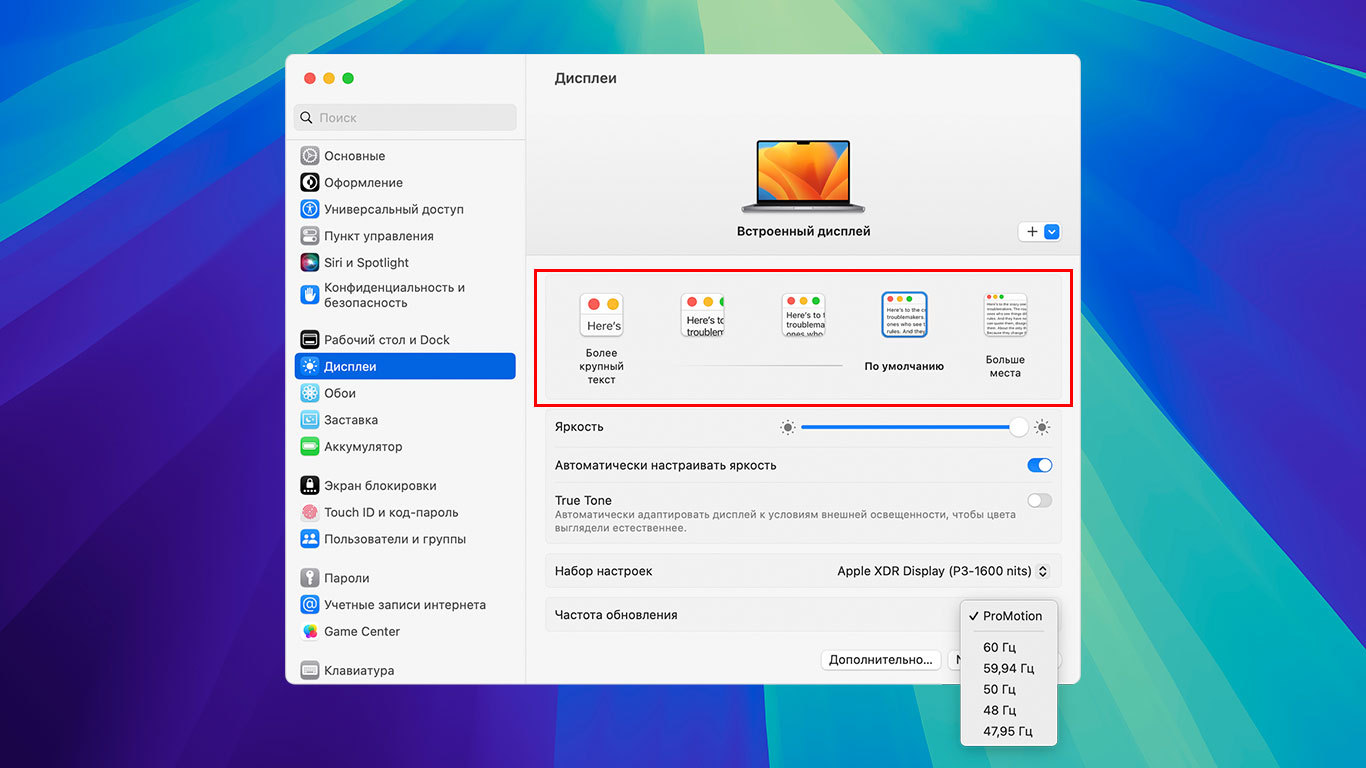
Обратите внимание на несколько моментов:
- Комфортный размер текста без мягкости. В каком режиме шрифты остаются читаемыми и не выглядят слегка смазанными или пластилиновыми?
- Отсутствие крайностей. Не должно быть ощущения, что вы выбираете только из двух зол: между «слишком крупно» или «слишком мелко». Удачная связка монитора и macOS должна дать режим, где всё выглядит комфортно и удобно.
- Нормальная типографика на мелком тексте. Вглядитесь в мелкие подписи, цифры и тонкие элементы интерфейса. Если есть чувство, что шрифты «чуть-чуть не такие», странные или неравномерные — это сигнал, что вы попали в компромиссное масштабирование.
Если рядом доступны 27″ 4K и 27″ 5K, обязательно сравните один и тот же экран в одинаковых условиях (одинаковая яркость, одна и та же сцена или окно). Разница в том, как выглядит текст и тонкие линии, обычно становится понятна сразу — и дальше вы уже выбираете не по характеристикам, а по ощущению от реальной работы.
Проверка монитора за пару минут
Если есть возможность увидеть монитор вживую — потратьте пару минут на быстрый тест. Он спасает от ситуаций, когда по характеристикам монитор идеален, но глазам некомфортно.
Проверьте несколько моментов:
- Белый фон = равномерность подсветки. Откройте пустую белую страницу или документ на весь экран. Посмотрите, нет ли заметных «пятен», затемнений по углам и перепадов яркости. В студии это особенно раздражает на длинных сессиях.
- Серый фон и градиент = полосы и «грязь». Откройте серый фон или любой простой градиент. Если видите полосатость (banding) или грязные переходы — это будет заметно в интерфейсе и на заливках.
- Мелкий текст = типографика. Откройте страницу с мелкими шрифтами (условно 10-12 pt) и цифрами. Ваша цель — найти режим масштаба, где текст комфортный по размеру и при этом не выглядит мягким или слегка «припудренным».
- Тонкие линии и иконки = резкость. Посмотрите на тонкие элементы: разделители в настройках, иконки, тонкие вертикали и диагонали. Если есть ощущение, что линии «дрожат» или выглядят странно — это часто признак компромиссного масштабирования.
- Прокрутка и окна = плавность. Просто прокрутите длинную страницу, потаскайте окна, откройте пару приложений. Если всё выглядит «вязко», возможно, монитор, подключение или режим частоты не оптимальны (или включены странные режимы обработки).
Шаг 4. Подключение и частота: чтобы монитор не оказался «идеальным на бумаге»
Даже идеальная матрица может разочаровать, если при подключении или выборе режима работы приходится идти на компромисс.
Что реально важно для работы:
- Частота обновления в пределах 60-120 Гц. 60 Гц обычно достаточно для работы с музыкой, но если есть вариант взять модель с частотой 90-120 Гц, то не стесняйтесь. В таком режиме интерфейс ощущается «живее», особенно при скролле и работе с окнами.
- Нормальный кабель и правильный порт. Самые предсказуемые сценарии — USB-C/Thunderbolt или DisplayPort. Со случайными непонятными HDMI-кабелями (особенно устаревших версий) и переходниками не исключены сюрпризы: монитор может выводить не то разрешение, давать не ту частоту или подкидывать какие-то другие странные ограничения.
- Поддержка нужного режима из коробки. Важно, чтобы монитор уверенно держал выбранные разрешение, частоту и цветовой режим, а не работал в формате «вроде всё в порядке, но иногда что-то моргает и сбрасывается».
Если монитор берёте монитор для MacBook, обратите внимание на модели с комбинированным разъёмом USB-C. Такое подключение даёт приятный бонус — можно сэкономить и без того ограниченное количество портов на ноутбуке, подав и картинку, и зарядку через один кабель.
Что важно именно для музыки и работы со звуком
В студии монитор — это не «красивое кино», а рабочий инструмент. Вы смотрите в него часами: читаете мелкие подписи на каналах, ловите пики на метрах, двигаете автоматизацию, тыкаете в крошечные ручки плагинов. Поэтому критерии выбора для музыки часто отличаются от «монитор для фильмов/игр».
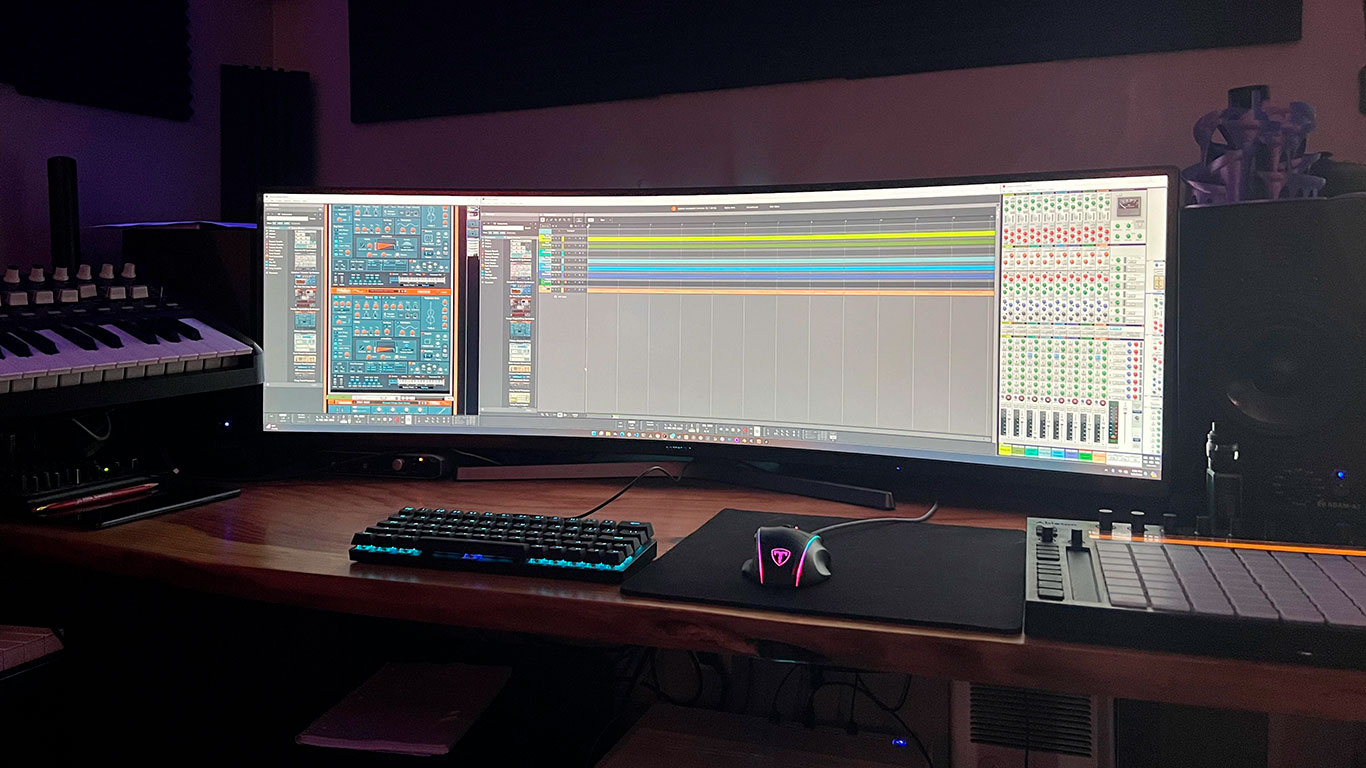
Удобство DAW важнее киношного HDR
HDR, сверхяркость и «вау-контраст» классно смотрятся в трейлерах, но в Logic, Ableton Live, Pro Tools и других рабочих станциях чаще важнее другое:
- Читаемость мелких подписей и цифр. В DAW полно мелких текстов: названия треков, значения параметров, частоты/дБ, подписи шин, метки времени на таймлайне. Если масштаб неудачный — вы будете щуриться, наклоняться к экрану, зумить интерфейс там, где не должны. Всё это утомляет быстрее, чем кажется, ведь хочется работать с проектом комфортно в течение длительного времени.
- Много места под микшер, плагины и окна. Типичная студийная сессия — это не одно окно, а множество: DAW и микшер, 2-3 окна плагинов, браузер с референсами, и, возможно, метры и анализаторы. В таком сценарии «реальная полезная площадь» важнее сухих цифр и маркетинговой нашлёпки «4K».
- Равномерная подсветка и комфортная яркость без ШИМ. Свет в студиях часто приглушён, а на фоне горят окошки приборов, LED-ленты и другие точечные источники. На таком фоне монитор с неравномерной подсветкой, мерцанием (ШИМ/PWM) или слишком агрессивной яркостью будет быстро убивать зрение, особенно при длительных рабочих сессиях. По этой причине лучше купить сбалансированный монитор, а не побежать за яркой вау-картинкой, а затем страдать, что через час работы болит голова.
Практичный минимум для студии под Mac
Здесь хорошо работают два сценария — выбирайте по стилю работы.
Вариант 1: 27″ — универсальный стандарт
27″ дают оптимальную высоту и ширину, не перекрывает акустику, легко поставить на кронштейн, комфортная дистанция 60-80 см.
- 27″ 4K — бюджетно и массово: места много, работать удобно, но это чаще компромисс по ретиновскому ощущению.
- 27″ 5K — идеал под macOS: шикарный текст, ровный UI, минимум вопросов к масштабированию.
Вариант 2: Ультраширокие 34″ — если вы живёте в таймлайне
Ультраширокие мониторы особенно удобны при работе с DAW. Увеличенная ширина дисплея умещает больше информации: видно больше дорожек на таймлайне проекта и в микшере, плагины и окна можно удобно расположить по всей доступной области.
За счёт этого переход на ультраширокие экраны часто ощущается как апгрейд, вдвое повышающий удобство работы. Даже, если формально пикселей на экране не так много, а картинка не такая гладкая, как на Маке.
Так что в итоге брать — быстрые рекомендации по выбору
Если нужна идеальная картинка macOS
- 27″ 5K — самый понятный и комфортный вариант: Retina-логика, отличный текст, рабочий масштаб.
- 32″ 6K — если нужен большой экран без компромиссов и вы сидите чуть дальше.
Если нужен лучший баланс цены и качества
- 27″ 4K — нормальный, массовый рабочий вариант: места много, но не ждите стопроцентного ощущения «как Retina».
Если вы хотите ультраширокий именно под DAW
- 34″ 3440×1440 — комфортный крупный UI (1×), отличный таймлайн, минимум «возни» с масштабом.
- 34″ 5120×2160 — больше пространства и детализации, но «маковская идеальность» зависит от того, какой режим масштаба вам зайдёт.
Заключение
В выборе монитора для Mac главное — не гнаться за 4K, а попасть в правильную связку диагонали, разрешения и PPI, чтобы macOS масштабировала интерфейс предсказуемо и качественно. Если хотите максимум Ретины и самый чистый текст — целитесь в ~200-220 PPI (27″ 5K / 32″ 6K). Если важнее крупный, спокойный интерфейс и ширина для таймлайна — ~110 PPI (например, 34″ 3440×1440) часто оказывается самым практичным решением для студии.
И не забывайте: монитор — это часть рабочего места. Проверьте режимы масштабирования вживую, убедитесь, что подключение держит нужное разрешение и частоту, а подсветка ровная и комфортная по яркости. Тогда вы получите экран, который не отвлекает и не утомляет — и сможете заниматься музыкой, а не бороться с интерфейсом.